
條理
分類與位置,自動成形。
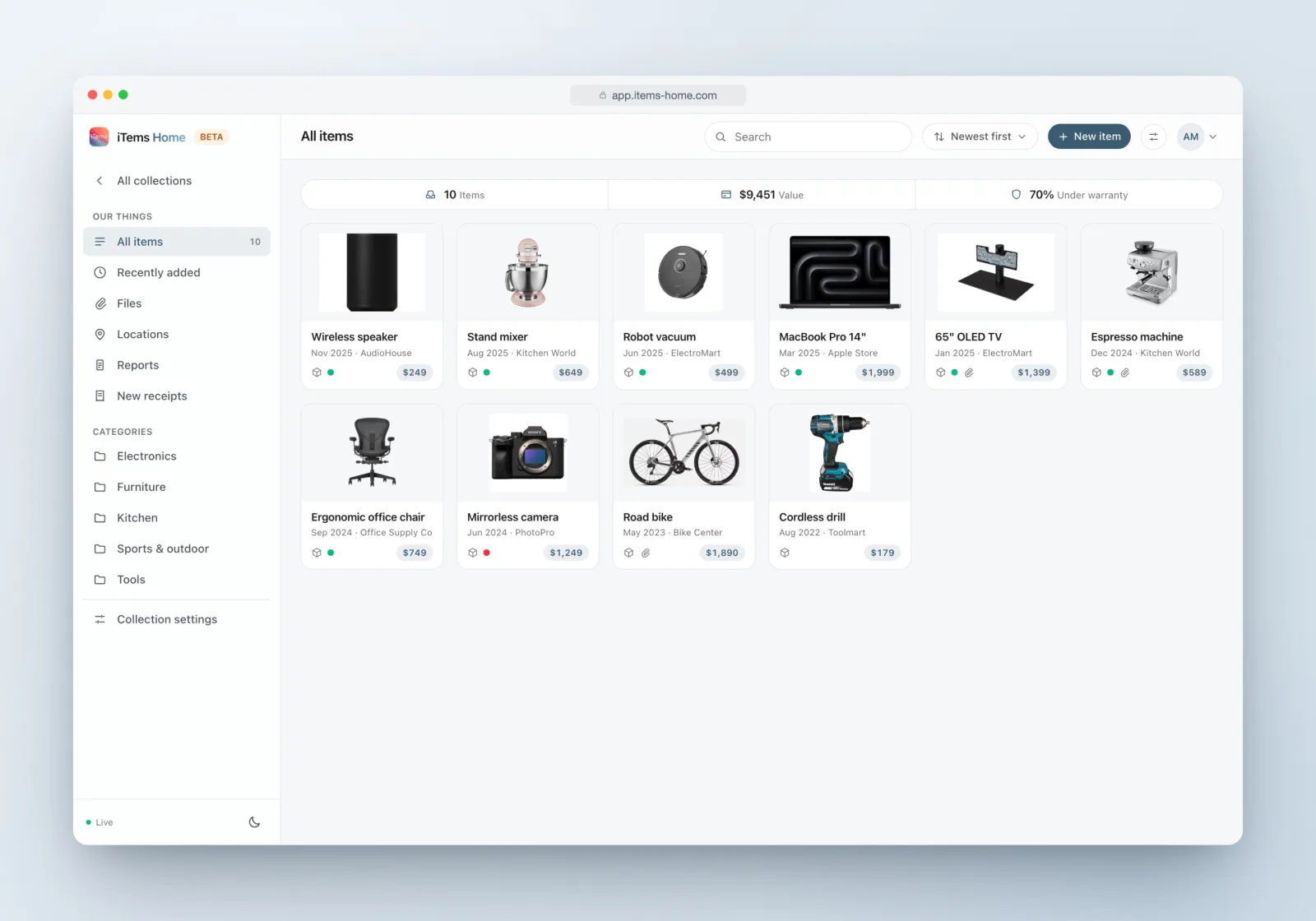
分類把同類的東西歸在一起,位置則記下它們擺放的地方。兩者一出現就即時顯示在側邊欄——而且 AI 在匯入你的單據和相片時,會順手替你建立分類。
重新歸類本來很煩:只要把物品拖到側邊欄的分類上,它就搬過去了。在居所收藏中,房間就擔當位置的角色——概念一樣,只是換成家居格局。
搜尋
打幾個字,即刻找到。
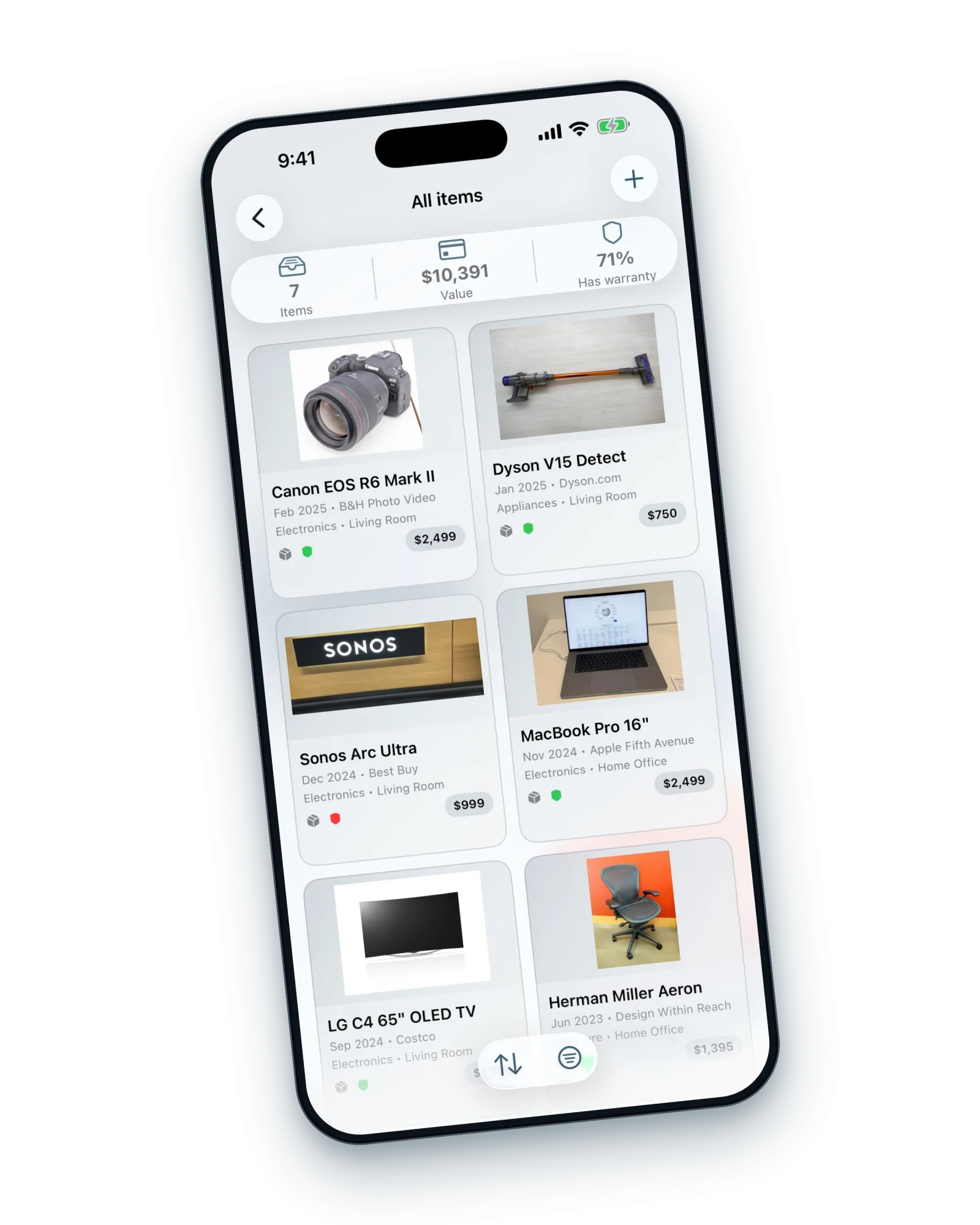
搜尋會一次過掃遍名稱、店舖、序號和備註——所以「在 Clas Ohlson 買的那件」和「SN-4471」都找得到。可按最新、最舊或名稱排序;自訂「最近新增」的時間範圍;還能把任何分類或位置當成獨立的檢視來瀏覽。
每個檢視都有自己的網址。把廚房加入書籤,分享黑膠唱片收藏的檢視,回來時就回到你離開的地方。
檔案
是檔案庫,不是雜物堆。
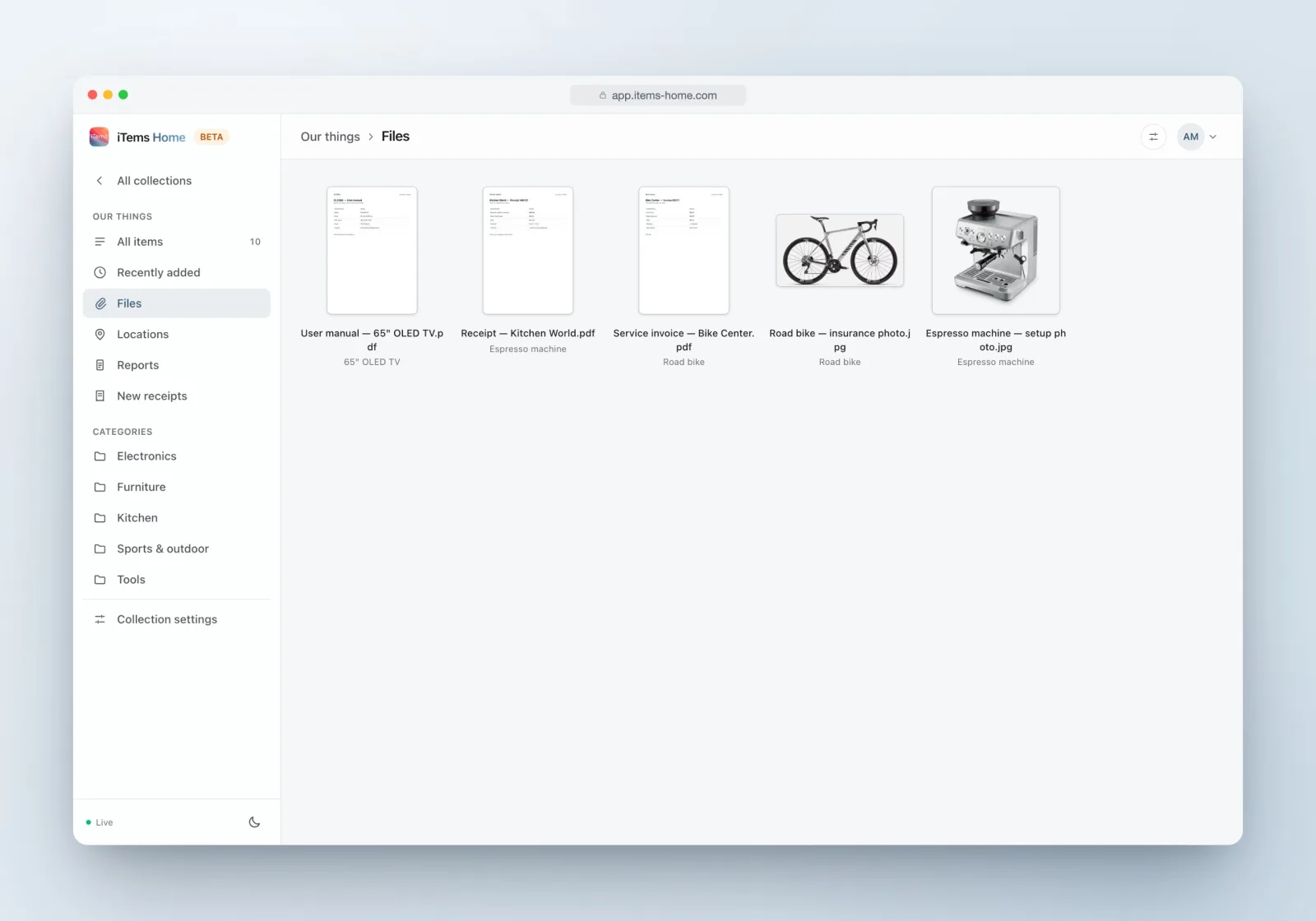
收藏裡的每張單據、每本說明書、每張相片和每段影片,都集中在同一處——縮圖也絕不騙人:PDF 顯示首頁,影片顯示第一格。預覽能在 App 內直接開啟圖片、PDF、影片和音訊,用方向鍵翻頁,還能跳到檔案所屬的物品。
整理的疑問,一次解答。
搜尋會找哪些內容?
物品名稱、店舖名稱、序號和備註——邊打字邊全部一起找。
一定要先設定分類嗎?
不用。想幾時建立都可以,或者讓 AI 在匯入單據和相片時自動建立並歸類。你隨時可以把物品在分類之間拖來拖去,重新整理。
位置是怎樣運作的?
位置就是東西存放的地方——閣樓、車房、衣櫃。物品連結到位置,每個位置也列出屬於它的物品;在居所收藏中,房間就擔當這個角色。
不記得檔案放在哪件物品上,也找得到嗎?
找得到——檔案檢視會集合收藏裡的所有檔案,附上縮圖和預覽,每個檔案都能跳回它所屬的物品。